抓包,
一点就好。
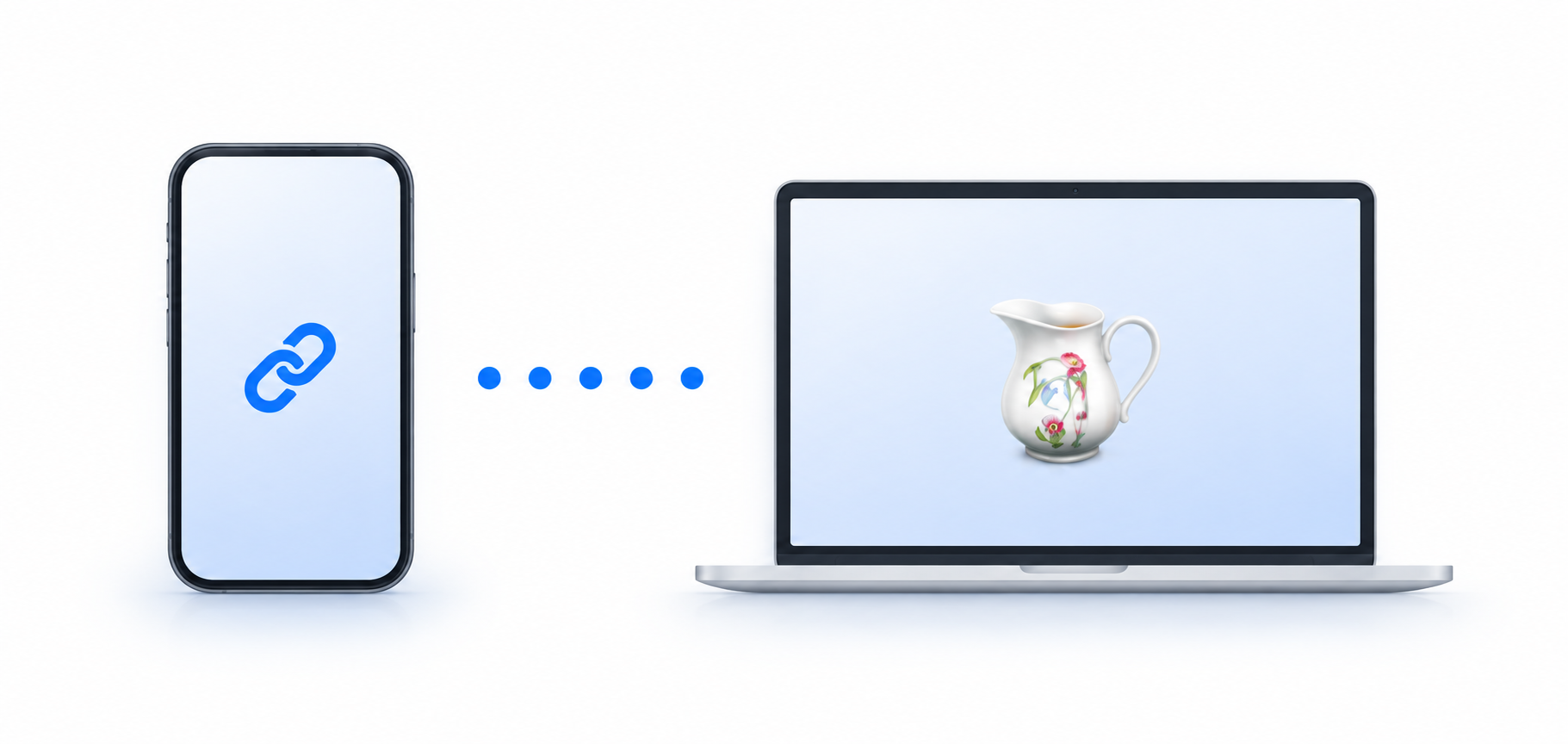
让 iPhone 连到 Mac 上的 Charles。
保存一次配置,下次直接连接。
iPhone 版即将推出 · Mac 助手为可选工具
YOUR CONNECTION, YOUR CHOICE
两种连接方式。
同一个连接按钮。
只需要 iPhone 和 Charles
填写 IP 和端口,保存就能用。
在 ProxyTap「代理设置」中手动添加 Mac 地址和 Charles 的实际端口。配置会被记住,以后直接连接或断开。
192.168.1.238888示例地址仅用于说明。Mac IP 或端口变化后,请更新保存的配置。
可选的 Mac 小助手
打开助手,在手机上选择你的 Mac。
助手检查 Charles 是否运行,并在局域网中提供设备名称和代理端口。选择并保存后,同一台 Mac 的新地址通过连接检查后才会更新。
不会自动选中陌生设备,也不会更改 Mac 的系统代理设置。
OPTIONAL MAC COMPANION
少填一个地址。
多一点方便。
把 Mac 助手下载到电脑上,
让 ProxyTap 自动找到你的 Charles。
macOS 13+ · Apple 芯片与 Intel · v0.1.1
ProxyTap Mac 助手
在菜单栏运行,帮助 iPhone 发现你的 Mac
解压 ZIP,将「ProxyTap Mac 助手.app」移到应用程序并双击打开。再到 iPhone 的「附近的 Mac」选择设备。
下载说明已使用 Developer ID 签名并通过 Apple 公证。解压后双击 App 即可运行;首次打开时,macOS 可能询问是否打开或请求本地网络访问权限。
请在 Mac 上打开本页,下载并运行助手。
下载 Mac 助手仅用于局域网发现,不上传抓包内容。
不安装证书,不更改 Mac 的系统代理。
GET CONNECTED
从电脑到手机,三步。
- 01
准备 Mac
打开 Charles,确认 HTTP 代理端口。让 iPhone 和 Mac 接入同一局域网,并允许手机访问 Charles。
- 02
保存你的代理
在 ProxyTap 中填写 Mac 地址与端口;也可以运行 Mac 助手,从「附近的 Mac」选择设备。
- 03
检查并连接
检查代理可用后,点击连接并允许 iOS 添加 VPN 配置。回到需要调试的 App,在 Mac 上查看请求。
Mac 助手使用其他端口
和 Charles 使用相同端口
点击菜单栏网络图标 →「代理端口」即可修改。也可在安装 App 后,用下方命令在终端运行。
"/Applications/ProxyTap Mac 助手.app/Contents/MacOS/ProxyTapMac" --port 8888GOOD TO KNOW
连接之前,你可能想知道。
不下载 Mac 助手,也能抓包吗?
可以。Mac 只运行 Charles,在 iPhone 上手动填写 Mac IPv4/IPv6 地址与端口即可。助手只负责自动发现,不是抓包所必需的工具。网络需允许手机访问 Mac 的代理端口;不同子网的支持范围请查看企业网络连接帮助。
手机发现 Mac,就说明连接成功了吗?
发现设备和代理可用是两个步骤。助手检查 Charles 进程和监听端口;iPhone 在建立 VPN 前还会进行实际 HTTP 代理握手。Mac 防火墙或 Charles 访问权限仍可能阻止连接。
Charles 已经打开,为什么不能连接?
检查两台设备是否处于同一局域网、代理端口是否正确,以及 Charles 是否允许手机访问。打开应用本身不代表代理端口已启用,也不代表 Charles 正在录制。
如何查看 HTTPS 内容?
实际代理连接建立后,在 iPhone Safari 访问 chls.pro/ssl 安装 Charles 证书,到证书信任设置启用信任,并在 Mac Charles 对目标域名启用 SSL Proxying。证书固定的 App 可能无法解密。查看 Charles 官方指南。
iPhone 版现在可以下载吗?
iPhone 版即将推出,目前尚未公开下载。已受邀的内测用户可在 TestFlight 安装;正式开放后,本页会提供 App Store 下载入口。Mac 助手可在本页单独下载。
支持所有网络协议吗?
支持通过 HTTP 代理转发 TCP 流量,并在本机处理 DNS 查询。普通 UDP 和 QUIC 不支持。依赖这些协议的应用可能无法联网,或需要回退到 TCP。